Мобильная версия сайта: адаптив, а не уменьшенная копия
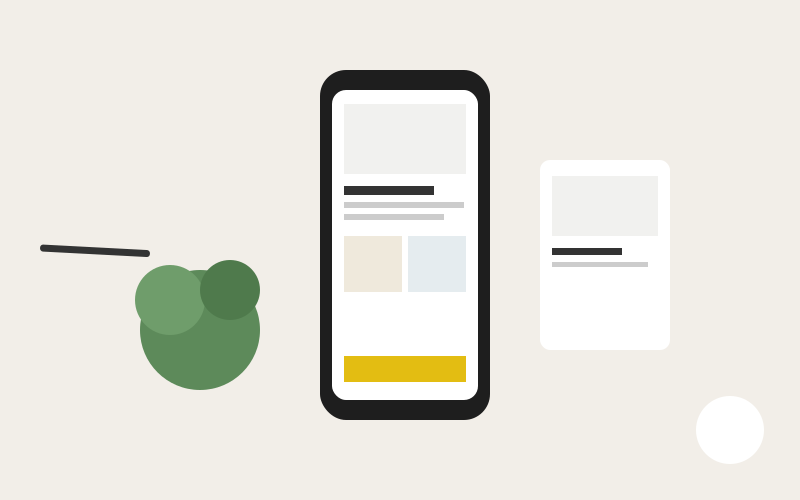
Если открыть статистику почти любого сайта, окажется, что значительная часть посетителей приходит со смартфонов. Для многих ниш — доставка еды, услуги для дома, розничная торговля — эта доля превышает две трети. При этом мобильную версию до сих пор часто воспринимают как второстепенную: сначала рисуют большой экран, а потом «как-нибудь ужимают».
- Адаптив, мобильная версия или приложение
- Мобильный пользователь — другой пользователь
- Навигация на маленьком экране
- Размер элементов и зона большого пальца
- Текст и читаемость
- Формы на смартфоне
- Изображения и скорость
- Всплывающие окна и баннеры
- Тестирование на реальных устройствах
- С чего начать улучшения
- Жесты, ориентация и мелкие детали
Адаптив, мобильная версия или приложение
Существует несколько способов сделать сайт удобным на смартфоне. Отдельная мобильная версия на поддомене была популярна раньше, но сегодня от неё почти отказались: двойная поддержка контента, сложности с индексацией и путаница со ссылками. Нативное приложение оправдано для сервисов, которыми пользуются регулярно, — банков, такси, крупных магазинов, — но не заменяет сайт.
Стандартом стала адаптивная вёрстка: один сайт, один адрес, один набор контента, который перестраивается под ширину экрана. Это проще в поддержке, лучше для поисковых систем и удобнее для пользователей, которые переходят по ссылкам из мессенджеров и соцсетей.
Мобильный пользователь — другой пользователь
Человек со смартфоном находится в другом контексте. Он может быть в дороге, отвлекаться, держать телефон одной рукой, пользоваться медленным мобильным интернетом. У него меньше терпения и меньше места на экране. Это не значит, что ему нужно меньше информации, — это значит, что информацию нужно подавать иначе.
Поэтому мобильная версия начинается с вопроса о приоритетах. Что самое важное на этой странице? Что человек должен увидеть первым? Какое действие он скорее всего захочет совершить? Ответы определяют порядок блоков, который на смартфоне может отличаться от порядка на большом экране.
Навигация на маленьком экране
Главное меню на смартфоне обычно прячется под кнопку. Это вынужденная мера, но у неё есть цена: скрытые пункты используют реже. Поэтому самые важные действия — поиск, корзина, звонок или заявка — стоит оставить видимыми в шапке или в закреплённой нижней панели.
- Кнопка меню должна быть узнаваемой и подписанной, если аудитория не очень опытная.
- Многоуровневое меню удобнее раскрывать последовательно, с понятной кнопкой «назад», чем показывать всё дерево сразу.
- Шапка при прокрутке может уменьшаться, но не исчезать полностью, если в ней есть важные элементы.
- Хлебные крошки на смартфоне можно сократить до ссылки на родительский раздел.
Размер элементов и зона большого пальца
Палец — не курсор мыши. Кнопки и ссылки должны быть достаточно крупными, чтобы в них можно было попасть с первого раза, а расстояние между соседними элементами — достаточным, чтобы не нажать не то. Рекомендуемый минимальный размер области нажатия — около 44–48 пикселей.
Большинство людей держат телефон одной рукой и нажимают большим пальцем. Нижняя часть экрана достижима легко, верхние углы — с трудом. Поэтому ключевые кнопки действия, например «Добавить в корзину» или «Оформить заказ», удобно закреплять внизу экрана.
Текст и читаемость
Размер основного текста на смартфоне не должен быть меньше 16 пикселей, иначе его приходится увеличивать жестом, а некоторые браузеры начинают автоматически масштабировать страницу. Строки должны быть не слишком длинными, абзацы — короткими, межстрочный интервал — комфортным.
Таблицы — отдельная проблема. Широкая таблица с характеристиками на узком экране либо обрезается, либо требует горизонтальной прокрутки. Часто лучшим решением оказывается превратить таблицу в список пар «параметр — значение» или показывать только ключевые столбцы с возможностью раскрыть подробности.
Формы на смартфоне
Заполнять формы на телефоне неудобно, поэтому каждое поле должно быть оправдано. Помогают правильные типы полей, открывающие подходящую клавиатуру, автозаполнение из сохранённых данных браузера, крупные переключатели вместо мелких выпадающих списков, понятные сообщения об ошибках рядом с полем.
Подписи полей должны оставаться видимыми во время ввода. Подсказки внутри поля, которые исчезают при начале набора, на маленьком экране особенно неудобны: человек забывает, что именно нужно ввести.
Кнопка отправки должна быть заметной и находиться сразу под последним полем. Если форма длинная, полезно показывать прогресс заполнения.
Изображения и скорость
Мобильный интернет бывает медленным и нестабильным. Тяжёлые изображения, рассчитанные на большие мониторы, на смартфоне загружаются долго и расходуют трафик. Адаптивные изображения решают эту проблему: браузер получает картинку того размера, который действительно нужен для экрана.
- Использование современных форматов изображений, которые весят заметно меньше при том же качестве.
- Отложенная загрузка картинок, которые находятся ниже первого экрана.
- Отказ от тяжёлых слайдеров и видео на фоне в мобильной версии.
- Минимум сторонних скриптов: каждый виджет, чат или счётчик замедляет загрузку.
Всплывающие окна и баннеры
Всплывающее окно, которое на большом экране занимает небольшую часть, на смартфоне перекрывает всю страницу. Если закрыть его сложно — крестик мелкий или находится за пределами экрана, — пользователь просто уходит. Поисковые системы тоже негативно относятся к навязчивым перекрывающим элементам на мобильных устройствах.
Уведомления о cookie, предложения подписки и акции на смартфоне лучше показывать компактной плашкой внизу экрана, которая не мешает читать содержимое и закрывается одним касанием.
Тестирование на реальных устройствах
Эмулятор в браузере полезен при разработке, но не заменяет проверку на настоящих телефонах. Только на реальном устройстве видно, как работают касания, как ведёт себя клавиатура, перекрывающая поля формы, как выглядит страница на солнце и как быстро она загружается через мобильную сеть.
Мы проверяем сайты на наборе устройств с разными размерами экранов и операционными системами, включая недорогие модели, которые есть у значительной части аудитории. Сайт, который отлично работает на флагмане разработчика, может тормозить на бюджетном смартфоне покупателя.
С чего начать улучшения
Если у вас уже есть сайт, начните с простого упражнения: откройте его со своего телефона и попробуйте выполнить главное целевое действие — найти услугу и оставить заявку или найти товар и оформить заказ. Запишите всё, что вызвало затруднение. Затем загляните в аналитику и сравните конверсию мобильных и десктопных посетителей. Если разница велика, мобильная версия — первое место, куда стоит вложить усилия.
Жесты, ориентация и мелкие детали
Смартфон даёт пользователю привычные жесты: свайп для пролистывания галереи, потягивание вниз для обновления, двойное касание для увеличения. Сайт не должен им противоречить. Если галерея товара не листается свайпом, а требует попадать в маленькие стрелки, это раздражает. Если при горизонтальном повороте телефона вёрстка ломается, часть посетителей это обязательно заметит.
Ещё несколько деталей, на которые мы обращаем внимание: номер телефона и адрес почты должны быть кликабельными, адрес — открываться в картах, а кнопка «наверх» появляться на длинных страницах. Каждая из этих мелочей экономит пользователю несколько секунд и одно лишнее действие.
Если хотите обсудить свой проект с учётом всего, о чём говорится в статье, — напишите нам. Ответим по существу и без навязчивых звонков.